工作生活常用
1 2
| 1、20250415记录比较松散,特将工作生活常用品汇总。后续直接在此基础上更新。 2、
|
1、生活、工作常电子常用品
- 主力机:华为mate 30pro +联想thinkbook14s
- 备用机:小米平板4(娱乐用)+台式机+小米平板2(安卓+win10,外出用)
- 云主机:云服务器(frps)+linux小主机(docker,青龙,n8n等小服务)+魅族pro7(root,)
- 其他品:U盘2个(装系统用)+FreeBuds3+东芝硬盘(500g)
2、常用软件
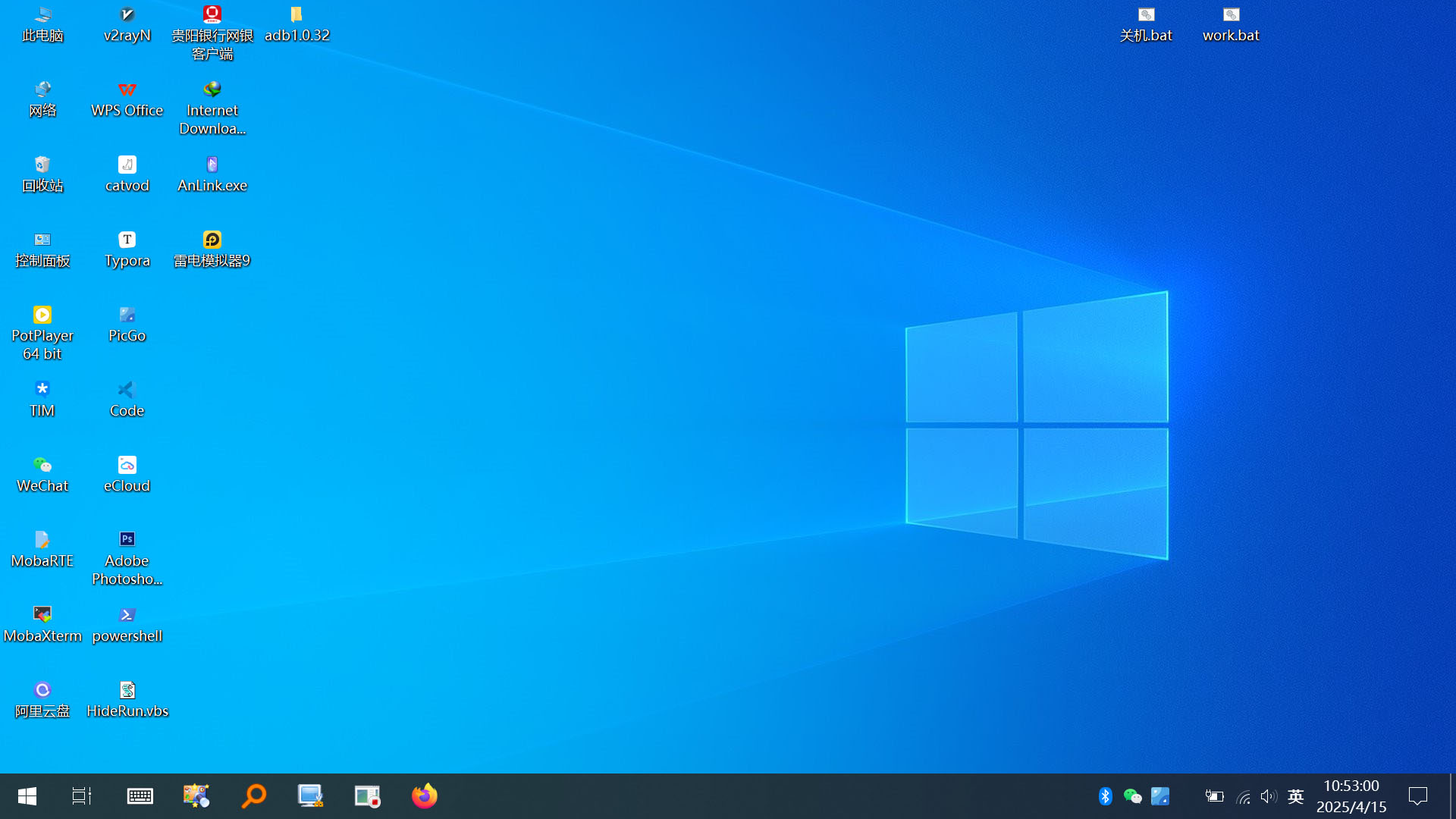
2.1、电脑桌面及常用软件
2.12、2025年电脑桌面

2.11、2024年
1 2 3 4 5 6 7
| - **浏览器:**华为+火狐+插件(彩云小译+简阅+自选基金助手+网费很贵+网页截图+IDM+油猴+onetab) - **chant:**TIM+微信 - **办公:**WPS+flowus+Notoin+Notepad3+winrar - **下载:**Thunder+IDM - **图片:**Typora+PicGo(图床)+美图看看+Adobe Photoshop CS6精简版 - **视频:**QQ影星+tvbox+poplayer - **系统:**Everything+finalshell(ssh)+VMware(虚拟机)+Q-Dir
|
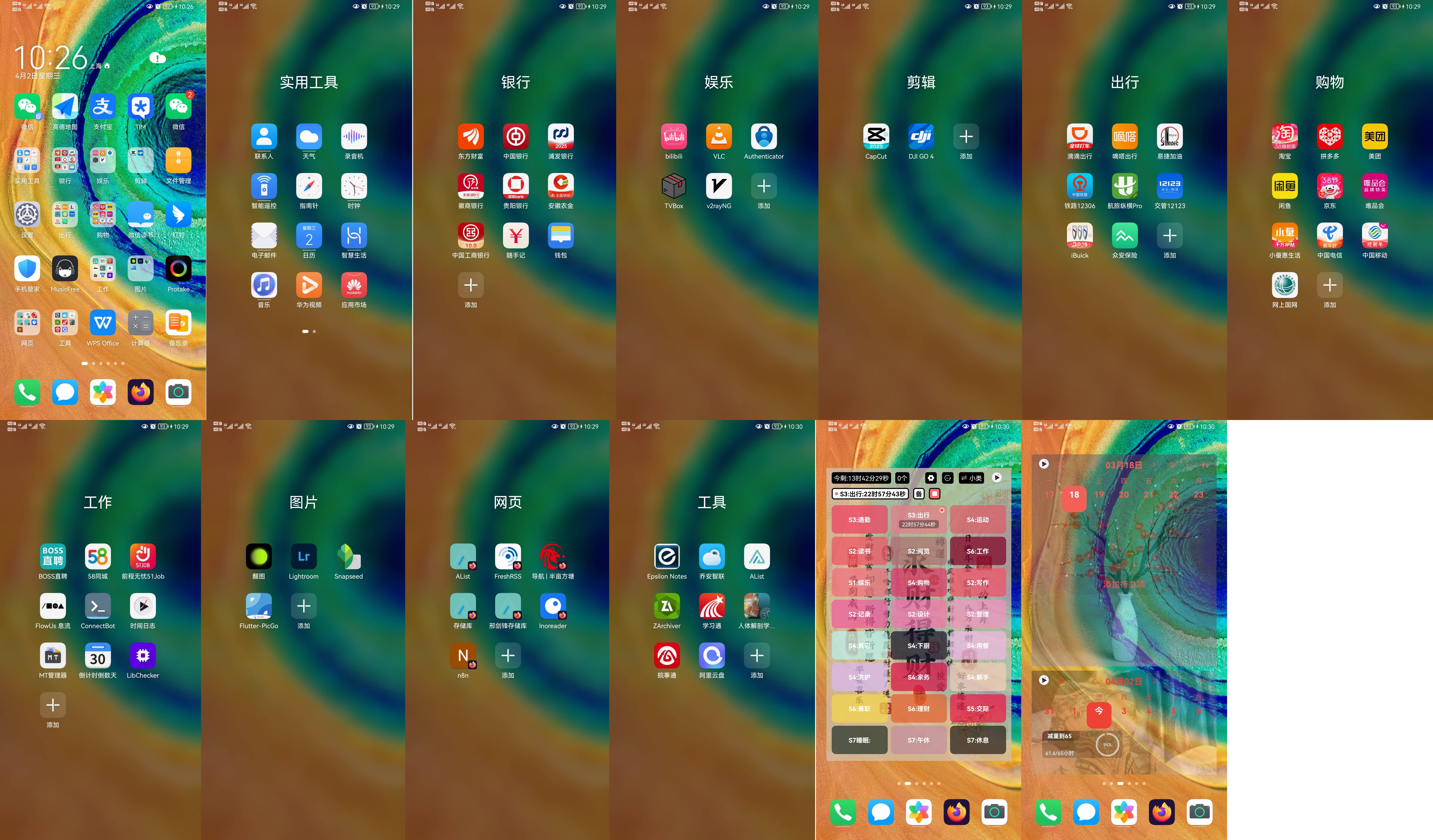
3、手机桌面
3.1、mater30pro桌面+魅族PRO7桌面

4、常用命令
4.1、Armbian常用指令说明:
1 2 3 4 5 6 7 8 9 10 11 12 13 14 15 16 17 18 19 20 21 22 23 24 25 26 27 28 29 30 31 32 33 34 35 36 37 38 39 40 41 42 43 44 45 46 47 48 49 50 51 52 53 54 55 56 57 58 59 60 61
| 安装 Armbian 到 EMMC: armbian-install 更新 Armbian 内核: armbian-update 安装常用软件: armbian-software 修改 Armbian 配置: armbian-config 为 Armbian 创建 swap: armbian-swap 1 控制 LED 显示: armbian-led 备份/还原 EMMC 原系统: armbian-ddbr 在 Armbian 中编译内核: armbian-kernel 一键更新服务到最新版本:armbian-sync TF/USB 中使用 Armbian: armbian-tf
sudo apt update && sudo apt full-upgrade && sudo apt autoremove
apt-get update wget https://soft.lnmp.com/lnmp/lnmp2.1.tar.gz -O lnmp2.1.tar.gz && tar zxf lnmp2.1.tar.gz && cd lnmp2.1 && ./install.sh lnmp cd /root/lnmp2.1 && ./pureftpd.sh lnmp ftp add && /home/wwwroot/default/wp-content /home/wwwroot/default apt-get install ufw ufw allow 80,443,22,7100,8800,4530,45310:45350/tcp
sudo firewall-cmd --permanent --add-port={80,443,31296,40206,7100,45310-45350}/tcp sudo firewall-cmd --reload
sudo adduser xjf sudo passwd xjf sudo usermod -aG root xjf echo "xjf ALL=(ALL) ALL" | sudo tee -a /etc/sudoers
chmod +x /opt/software/S5-armbian/aria2c/* ln -s /opt/software/S5-armbian/aria2c/aria2c.service /etc/systemd/system/aria2c.service sudo systemctl start frpc sudo systemctl status frpc sudo systemctl enable frpc.service
apt install systemd sudo ln -s $(pwd)/dufs.service /etc/systemd/system/dufs.service sudo systemctl daemon-reload sudo systemctl start 1panel sudo systemctl enable 1panel sudo systemctl disable 1panel sudo systemctl status 1panel
https://nodejs.org/en/download/ npm config set prefix "D:\work\node-v22.12.0-win-x64\node_global" npm config set cache "D:\work\node-v22.12.0-win-x64\node_cache" npm root -g
npm install -g npm --registry=http://registry.npmmirror.com npm install --registry=http://registry.npmmirror.com
cnpm install -g hexo-cli npm install -g npm-check-updates ncu -u npm update
|
4.2、adb常用命令
1 2 3 4 5 6 7 8 9 10 11 12 13 14 15 16 17 18 19 20 21 22 23 24
| 1、华为荣耀9解bl锁安装magisk
adb devices adb reboot bootloader
fastboot devices fastboot oem unlock 4068302235371368 fastboot reboot fastboot flash recovery_ramdisk magisk_patched-xxx.img adb reboot recovery
fastboot flash boot boot.img fastboot flash system system.img fastboot reboot
adb shell pm disable-user com.hihonor.ouc adb shell pm enable com.hihonor.ouc
adb shell pm disable-user com.huawei.android.hwouc adb shell pm enable com.huawei.android.hwouc
emui5的,输入命令“fastboot flash boot magisk_patched-xxx.img”并回车,之后刷入成功; emui7、8的,输入命令“fastboot flash ramdisk magisk_patched-xxx.img”并回车,之后刷入成功; emui9、9+、鸿蒙的,输入命令“fastboot flash recovery_ramdisk magisk_patched-xxx.img”
|
4.3、docker常用命令
1 2 3 4 5 6 7 8 9 10 11 12 13 14 15 16 17 18 19 20 21 22 23 24 25 26 27 28 29 30 31 32 33 34 35 36 37 38 39 40 41 42 43 44 45 46 47 48 49 50 51 52 53 54 55 56 57 58 59 60 61 62 63 64 65 66 67 68 69 70 71 72 73 74 75 76 77 78 79 80 81 82 83
| 离线安装docker:
tar -zxvf docker-20.10.24.tgz && mv /opt/software/S5-armbian/docker/docker /opt/software/S5-armbian/docker/bin
ln -s /opt/software/S5-armbian/docker/bin/docker /usr/bin/docker ln -s /opt/software/S5-armbian/docker/bin/dockerd /usr/bin/dockerd ln -s /opt/software/S5-armbian/docker/bin/containerd /usr/bin/containerd ln -s /opt/software/S5-armbian/docker/bin/containerd-shim /usr/bin/containerd-shim ln -s /opt/software/S5-armbian/docker/bin/containerd-shim-runc-v2 /usr/bin/containerd-shim-runc-v2 ln -s /opt/software/S5-armbian/docker/bin/runc /usr/bin/runc ln -s /opt/software/S5-armbian/docker/bin/ctr /usr/bin/ctr ln -s /opt/software/S5-armbian/docker/bin/docker-init /usr/bin/docker-init ln -s /opt/software/S5-armbian/docker/bin/docker-proxy /usr/bin/docker-proxy
cat > /opt/software/S5-armbian/docker/containerd.service <<EOF [Unit] Description=containerd container runtime Documentation=https://containerd.io After=network.target local-fs.target
[Service] ExecStartPre=-/sbin/modprobe overlay ExecStart=/opt/software/S5-armbian/docker/bin/containerd Type=notify Restart=always RestartSec=5 LimitNPROC=infinity LimitCORE=infinity TasksMax=infinity OOMScoreAdjust=-999
[Install] WantedBy=multi-user.target EOF
cat > /opt/software/S5-armbian/docker/docker.service <<EOF [Unit] Description=Docker Application Container Engine Documentation=https://docs.docker.com After=containerd.service
[Service] Type=notify ExecStart=/opt/software/S5-armbian/docker/bin/dockerd ExecReload=/bin/kill -s HUP \$MAINPID Restart=always RestartSec=5 LimitNPROC=infinity LimitCORE=infinity TasksMax=infinity OOMScoreAdjust=-999
[Install] WantedBy=multi-user.target EOF
ln -s /opt/software/S5-armbian/docker/docker.service /etc/systemd/system/docker.service && ln -s /opt/software/S5-armbian/docker/containerd.service /etc/systemd/system/containerd.service
docker命令 docker compose up -d docker rm -f nginx_test docker exec -it ql bash docker rmi nginx:last docker start ql
npm config set registry https://registry.npmmirror.com
pip config set global.index-url https://pypi.tuna.tsinghua.edu.cn/simple
pip3 config set global.index-url https://mirrors.aliyun.com/pypi/simple/
4.31、一键安装青龙面板2.17.9 mkdir -p /opt/docker/ql/{config,log,db,scripts,jbot,repo} && docker run -dit --name ql --hostname ql -p 45323:5700 -v /opt/docker/ql/config:/ql/config -v /opt/docker/ql/log:/ql/log -v /opt/docker/ql/db:/ql/db -v /opt/docker/ql/scripts:/ql/scripts -v /opt/docker/ql/jbot:/ql/jbot -v /opt/docker/ql/repo:/ql/repo --restart unless-stopped whyour/qinglong:2.17.9
4.32、安装青龙面板2.10.13(docker.io/whyour/qinglong:2.10.13) docker run -dit -v $PWD/ql/config:/ql/config -v $PWD/ql/log:/ql/log -v $PWD/ql/db:/ql/db -v $PWD/ql/repo:/ql/repo -v $PWD/ql/raw:/ql/raw -v $PWD/ql/scripts:/ql/scripts -p 45326:5700 --name ql --memory=400m --memory-swap=400m whyour/qinglong:2.10.13
|
4.4、corn定时表达式
1 2 3 4 5 6
| 0 0 10,14,16 * * ? 每天上午10点,下午2点,4点 0 0/30 9-17 * * ? 朝九晚五工作时间内每半小时 0 0/5 14 * * ? 在每天下午2点到下午2:55期间的每5分钟触发 0 0/5 14,18 * * ? 在每天下午2点到2:55期间和下午6点到6:55期间的每5分钟触发 0 15 10 ? * MON-FRI 周一至周五的上午10:15触发 0 15 10 ? * 6L 每月的最后一个星期五上午10:15触发
|
4.5、serv00服务器
1 2 3 4 5 6 7 8 9 10 11 12
| lsb_release -a
bash <(curl -Ls https://raw.bgithub.xyz/k0baya/x-for-serv00/main/reset.sh) bash <(curl -Ls https://raw.githubusercontent.com/k0baya/x-for-serv00/main/reset.sh)
bash <(curl -s https://raw.bgithub.xyz/k0baya/alist_repl/main/serv00/install-pm2.sh) cd ~/domains/uptime.ynly.eu.org/public_html/uptime-kuma/ && pm2 start uptime.js
~/.npm-global/pm2 startup && ~/.npm-global/bin/pm2 save
pm2 list pm2 save
|
5、软件常用命令
5.1、手机微信无损降级
1 2 3 4 5 6 7 8 9 10
| 第一步下载adb ADB下载:windows版本:https://dl.google.com/android/repository/platform-tools-latest-windows.zip 第二步:连接手机 用USB数据线连接你的手机,确保手机开启了开发者模式,并且打开了USB调试和USB调试(安全设置) 第三步:检查连接 打开命令提示符,输入adb devices,看到“* daemon started successfully *”提示,连接成功。 第四步:卸载微信 。输入命令:adb shell pm uninstall -k com.tencent.mm,然后按回车键;保留数据卸载,输入命令:cmd package unistall -k com.tencent.mm,然后按回车键。 第五步:退出adb shell 输入命令:exit, 然后按回车键。 第六步:重启手机 输入命令:adb reboot ,然后按回车键。 第七步:降级安装:安装包在手机上:找到安装包直接点击安装
|
6、常用仓库
6.1、青龙仓库
1 2 3 4 5 6 7 8 9 10 11 12
| 0 0 10,20 * * * ql repo https://kkgithub.com/imoki/sign_script.git "polymerization" "" "common" "main"
0 30 * * * * ql repo https://gitee.com/jdqlscript/yyt.git "" "" "main"
0 30 * * * * ql repo https://github.com/BsaLee/QingLongSign.git "" "" "" "" js|py
0 30 * * * * ql repo https://js.okyago.com/https://github.com/6dylan6/jdpro.git "jd_|jx_|jddj_" "backUp" "^jd[^_]|USER|JD|function|sendNotify|utils"
2 2 28 * * ql repo https://bgithub.xyz/RayWangQvQ/BiliBiliToolPro.git
0 25 11,23 * * * ql repo https://github.com/hex-ci/smzdm_script.git "smzdm_" "" "env.js|bot.js|sendNotify.js|library_" "main"
|
7、一键脚本
1 2 3 4 5 6 7 8 9 10
| 7.1、免费DNS解锁 wget -O /tmp/lyz http: [GitHub](https: 7.2、一键Caddy反代 bash <(curl -L -s https: 7.3、一键DD wget --no-check-certificate -qO InstallNET.sh 'https://raw.bgithub.xyz/leitbogioro/Tools/master/Linux_reinstall/InstallNET.sh' && chmod a+x InstallNET.sh && bash InstallNET.sh -debian 11 -pwd 密码 7.4一键获取Root wget -N https:
|
4.4、docker安装OpenWrt 旁路网关
1. 开启网卡混杂模式
bash运行
1
| ip link set eth0 promisc on
|
2. 创建 macvlan 网络(推荐)
bash运行
1 2 3 4
| docker network create -d macvlan \ --subnet=192.168.0.0/24 \ --gateway=192.168.0.1 \ -o parent=eth0 macnet
|
请把网段、网关换成你自己的。
3. 拉取 OpenWrt 镜像(国内用阿里云)
以 ARM64 为例:
bash运行
1
| docker pull registry.cn-shanghai.aliyuncs.com/suling/openwrt:armv8
|
4. 创建并启动容器
bash运行
1 2 3 4 5 6 7
| docker run -d \ --name openwrt \ --restart always \ --network macnet \ --privileged \ registry.cn-shanghai.aliyuncs.com/suling/openwrt:armv8 \ /sbin/init
|
5. 进入容器修改 IP
bash运行
1 2
| docker exec -it openwrt bash vi /etc/config/network
|
修改 LAN 地址:plaintext
1 2 3
| option ipaddr '192.168.1.2' option gateway '192.168.1.1' option dns '192.168.1.1'
|
重启网络:bash运行
1
| /etc/init.d/network restart
|
6. 登录后台
7. 旁路网关配置
- 网络 → 接口 → LAN
- 关闭 DHCP
- 网关、DNS 指向主路由
- 删除 WAN 接口
8. 设备使用旁路由
- 手动设置设备网关、DNS 为 OpenWrt IP
- 或在主路由 DHCP 中推送网关与 DNS
四、注意事项
- Docker 与宿主机共享内核,容器内安装 kmod 无效,需在宿主机用 modprobe 加载
- 无线相关包已精简,适合有线旁路由
- 支持 opkg 安装插件,软件源 7000+
- 镜像每日更新,重新拉取即可升级
OpenWrt 镜像
| 支持设备/平台 |
DockerHub |
阿里云镜像仓库 (上海) |
| 树莓派 1B |
sulinggg/openwrt:rpi1 |
registry.cn-shanghai.aliyuncs.com/suling/openwrt:rpi1 |
| 树莓派 2B |
sulinggg/openwrt:rpi2 |
registry.cn-shanghai.aliyuncs.com/suling/openwrt:rpi2 |
| 树莓派 3B / 3B+ |
sulinggg/openwrt:rpi3 |
registry.cn-shanghai.aliyuncs.com/suling/openwrt:rpi3 |
| 树莓派 4B |
sulinggg/openwrt:rpi4 |
registry.cn-shanghai.aliyuncs.com/suling/openwrt:rpi4 |
| armv7 |
sulinggg/openwrt:armv7 |
registry.cn-shanghai.aliyuncs.com/suling/openwrt:armv7 |
| arm8/aarch64 |
sulinggg/openwrt:armv8 |
registry.cn-shanghai.aliyuncs.com/suling/openwrt:armv8 |
| x86_64/amd64 |
sulinggg/openwrt:x86_64 |
registry.cn-shanghai.aliyuncs.com/suling/openwrt:x86_64 |
OpenWrt-Mini 镜像
| 支持设备/平台 |
DockerHub |
阿里云镜像仓库 (上海) |
| 树莓派 1B |
sulinggg/openwrt-mini:rpi1 |
registry.cn-shanghai.aliyuncs.com/suling/openwrt-mini:rpi1 |
| 树莓派 2B |
sulinggg/openwrt-mini:rpi2 |
registry.cn-shanghai.aliyuncs.com/suling/openwrt-mini:rpi2 |
| 树莓派 3B / 3B+ |
sulinggg/openwrt-mini:rpi3 |
registry.cn-shanghai.aliyuncs.com/suling/openwrt-mini:rpi3 |
| 树莓派 4B |
sulinggg/openwrt-mini:rpi4 |
registry.cn-shanghai.aliyuncs.com/suling/openwrt-mini:rpi4 |
| armv7 |
sulinggg/openwrt-mini:armv7 |
registry.cn-shanghai.aliyuncs.com/suling/openwrt-mini:armv7 |
| arm8/aarch64 |
sulinggg/openwrt-mini:armv8 |
registry.cn-shanghai.aliyuncs.com/suling/openwrt-mini:armv8 |
| x86_64/amd64 |
sulinggg/openwrt-mini:x86_64 |
registry.cn-shanghai.aliyuncs.com/suling/openwrt-mini:x86_64 |
注意事项
- 其中,树莓派 2B 镜像同时适用于 2B/3B/3B+/4B 。
- 若拉取镜像时不加任何标签,则将使用 latest 标签拉取镜像,latest 指向的镜像与树莓派 2B 镜像实际上为同一镜像。
- 镜像中软件包的集成情况基本上与 SuLingGG/OpenWrt-Rpi 项目中相同,但在 SuLingGG/OpenWrt-Rpi 项目的基础上,去掉了一些与无线/内核特性强相关的软件包。
- 由于 Docker 容器与宿主机共享内核,所以 Docker 容器的内核特性与宿主机当前的内核特性相同。
- 本项目固件支持 opkg 安装软件包,软件源内有 7000+ 个软件包可供选择。
- (对于高级用户) 某些软件包可能依赖一些特定的内核特性,所以我不保证 opkg 软件源中的所有软件包都可以正常使用。且因为上文所述原因,在 OpenWrt 中安装 kmod 是无效的,如果有需求,请提前在宿主机中提前载入相应的内核模块,例如:
1 2 3 4 5 6
| modprobe ip6_udp_tunnel modprobe ip6table_nat modprobe pppoe modprobe tun modprobe udp_tunnel modprobe xt_TPROXY
|
镜像详细使用方法请参考博客文章:https://mlapp.cn/376.html